
Excel平均值的正确打开方式: AVERAGE函数详解, 避开三大常见坑
当我们说“算一下平均分”或“看看平均水平”时,Excel中的AVERAGE函数往往是第一选择。但你真的用对了吗?这个看似简单的函数,藏着不少让初学者头疼的细节。今天,我们就来彻底搞懂它。
一、AVERAGE函数:不止是简单的除法
官方定义:AVERAGE函数返回一组数值的算术平均值(将参数相加后除以参数个数)。
核心公式:平均值 = 总和 ÷ 数量
二、语法结构
=AVERAGE(number1, [number2], ...)
参数解析:
number1:必需。要计算平均值的第一个数字、单元格引用或范围
[number2], ...:可选。最多可包含255个参数
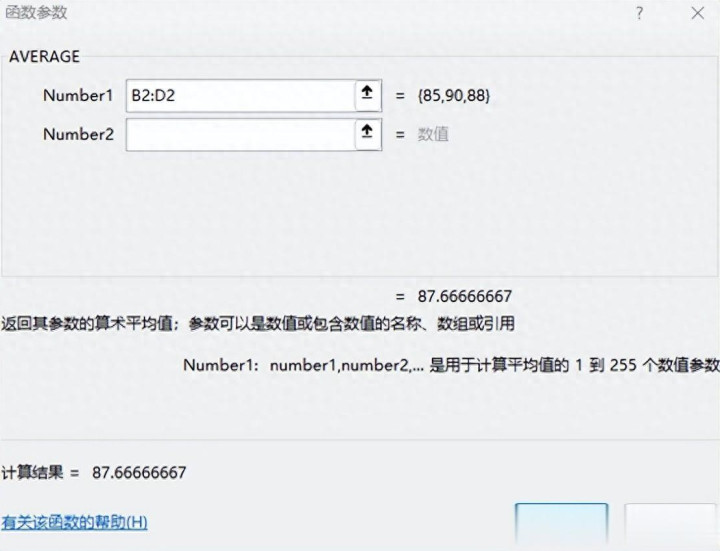
三种调用方式:
直接输入数值:=AVERAGE(85, 90, 88)
→ 返回结果:87.67
引用单元格:=AVERAGE(A1, A2, A3)
引用范围:=AVERAGE(A1:A10) ← 最常用
三、注意事项:避开三大常见坑
坑1:数据中的“隐形人”
AVERAGE函数会自动忽略以下类型的数据:
文本(如“缺考”、“N/A”)
逻辑值(TRUE/FALSE)
空单元格
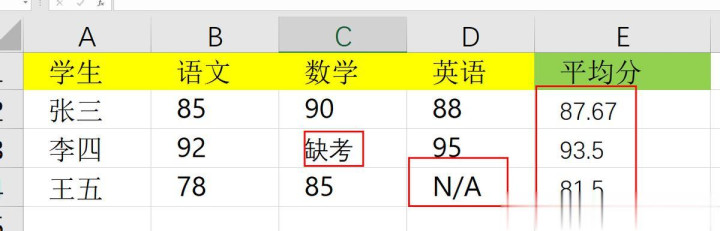
重要提醒:数值0会被计算在内!这与忽略空单元格完全不同。
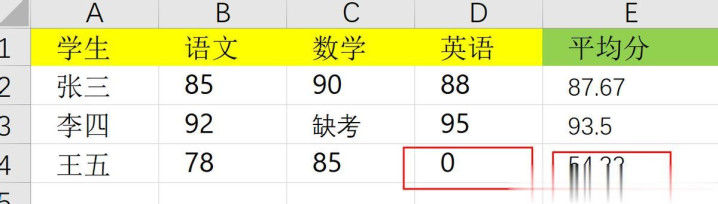
坑2:文本型数字的“伪装”
看起来是数字,实际是文本格式的数字不会被计算。如何识别?
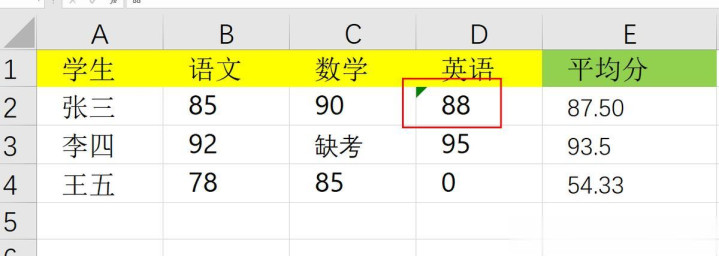
文本数字通常左对齐(默认设置)
单元格左上角可能有绿色小三角
使用=ISNUMBER(A1)测试,返回FALSE即为文本
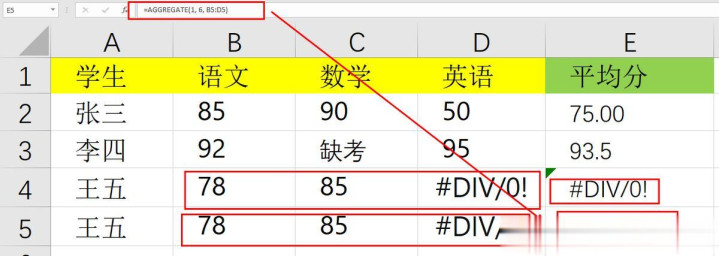
坑3:包含错误值的范围
如果范围内有错误值(如#DIV/0!),整个函数会返回错误。
解决方案:改用=AGGREGATE(1, 6, B5:D5),其中参数6表示“忽略错误值”。
四、实战案例:从基础到进阶
案例1:基础计算 - 学生平均分
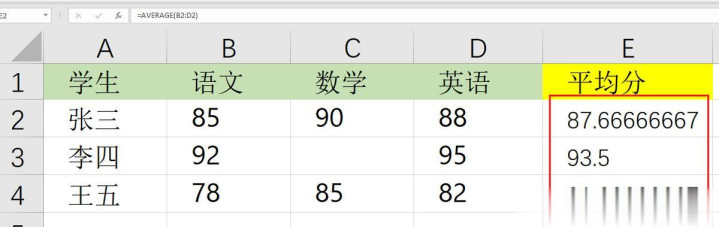
公式:=AVERAGE(B2:D2)
张三:=AVERAGE(85, 90, 88) = 87.67
李四:=AVERAGE(92, 空, 95) = 93.5 ← 注意:空单元格被忽略,只计算92和95
王五:=AVERAGE(78, 85, 82) = 81.67
案例2:条件平均值 - 计算销售部平均业绩
需求:仅计算销售部门的平均业绩
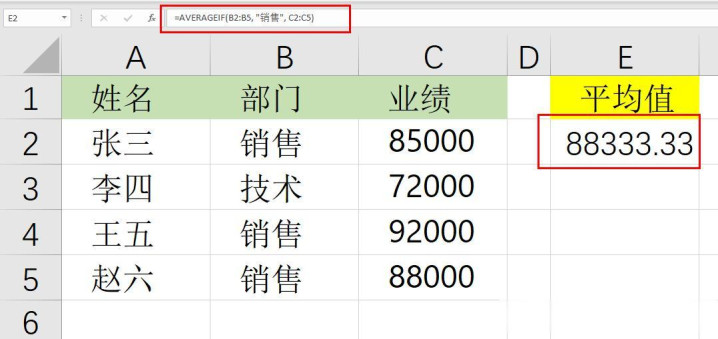
公式:=AVERAGEIF(B2:B5, "销售", C2:C5)
计算过程:找到B列为“销售”的对应C列值(85000, 92000, 88000)求平均
结果:(85000+92000+88000)/3 = 88333.33
案例3:多条件平均值 - 销售部3月平均业绩
需求:销售部且是3月的平均业绩
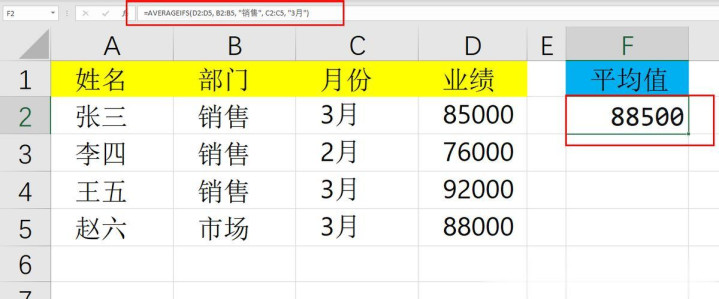
公式:=AVERAGEIFS(D2:D5, B2:B5, "销售", C2:C5, "3月")
匹配行:第2行(销售+3月)和第4行(销售+3月)
结果:(85000+92000)/2 = 88500
五、总结:AVERAGE函数使用要点
数据清洁先行:计算前确保数据格式正确
理解忽略规则:文本、逻辑值、空单元格会被自动忽略
区分0与空:0参与计算,空单元格不参与
条件计算:使用AVERAGEIF/AVERAGEIFS进行筛选计算
错误处理:数据含错误值时考虑使用AGGREGATE函数
记住:AVERAGE计算的是数值的算术平均,不是所有单元格的简单平均。当你发现计算结果“不对劲”时,请先检查数据中是否混入了“不该参与计算”的元素。